
Artikle kali ini saya membahas bagaimana cara membuat judul addressbar menjadi tambah keren seperti yang pernah saya bahas waktu itu (Membuat judul addres bar tambah keren),
triks kali ini hampir sama dengan yang dulu itu tapi hanya beda bentuknya doang.tidak usah panjang lebar lagsung aja . .
langkah yang pertama anda harus login terlebih dahulu pastinya
2. masuk ke tata leta (layout) >> edit HTML
3. cari code <head> kalo udah ketemu copy code berikut dan letakan di atasnya
<script type="text/javascript">
//<![CDATA[
function tb9_makeArray(n){
this.length = n;
return this.length;
}
tb9_messages = new tb9_makeArray(1);
tb9_messages[0] = "++ [[> Dhedy - Blog <]] ++ [[> SMK <]] ++ [[> Muhammadiyah 01 <]] ++";
tb9_rptType = 'infinite';
tb9_rptNbr = 5;
tb9_speed = 100;
tb9_delay = 2000;
var tb9_counter=1;
var tb9_currMsg=0;
var tb9_timerID = null
var tb9_bannerRunning = false
var tb9_state = ""
tb9_clearState()
function tb9_stopBanner() {
if (tb9_bannerRunning)
clearTimeout(tb9_timerID)
tb9_timerRunning = false
}
function tb9_startBanner() {
tb9_stopBanner()
tb9_showBanner()
}
function tb9_clearState() {
tb9_state = ""
for (var i = 0; i < tb9_messages[tb9_currMsg].length; ++i) {
tb9_state += "0"
}
}
function tb9_showBanner() {
if (tb9_getString()) {
tb9_currMsg++
if (tb9_messages.length <= tb9_currMsg) {
if ((tb9_rptType == 'finite') && (tb9_counter==tb9_rptNbr)){
tb9_stopBanner();
return;
}
tb9_counter++;
tb9_currMsg=0;
}
tb9_clearState()
tb9_timerID = setTimeout("tb9_showBanner()", tb9_delay)
}
else {
var tb9_str = ""
for (var j = 0; j < tb9_state.length; ++j) {
tb9_str += (tb9_state.charAt(j) == "1") ? tb9_messages[tb9_currMsg].charAt(j) : "____"
}
document.title = tb9_str
tb9_timerID = setTimeout("tb9_showBanner()", tb9_speed)
}
}
function tb9_getString() {
var full = true
for (var j = 0; j < tb9_state.length; ++j) {
if (tb9_state.charAt(j) == 0)
full = false
}
if (full) return true
while (1) {
var num = tb9_getRandom(tb9_messages[tb9_currMsg].length)
if (tb9_state.charAt(num) == "0")
break
}
tb9_state = tb9_state.substring(0, num) + "1" + tb9_state.substring(num + 1, tb9_state.length)
return false
}
function tb9_getRandom(max) {
var now = new Date()
var num = now.getTime() * now.getSeconds() * Math.random()
return num % max
}
tb9_startBanner()
//]]>
</script>
4. simpan, lihat hasilnya . .
Anda pasti bertanya menu blog seperti apa ? bentuknya seperti pada blog saya di sebelah kanan yang berwarna coklat kalau mousenya di dekatkan maka menu blognya akan keluar, mau tau bagaiman cara membuatnya , langsung aja :
1. pastinya login terlebih dahulu
masuk ke tata letak (layout) >> elemen halaman
2. tambah gedget >> html/java script
3. masukkan code berikut:
<script src='http://dhedyfaste.xp3.biz/script/menukeren.js' type='text/javascript'></script>
<script>
YOffset=150;
XOffset=0;
staticYOffset=30;
slideSpeed=20
waitTime=100;
menuBGColor="green";
menuIsStatic="yes";
menuWidth=150;
menuCols=2;
hdrFontFamily="verdana";
hdrFontSize="2";
hdrFontColor="black";
hdrBGColor="#ffffff";
hdrAlign="left";
hdrVAlign="center";
hdrHeight="15";
linkFontFamily="Verdana";
linkFontSize="2";
linkBGColor="black";
linkOverBGColor="#000000 ";
linkTarget="_top";
linkAlign="Left";
barBGColor="green";
barFontFamily="Verdana";
barFontSize="2";
barFontColor="red";
barVAlign="center";
barWidth=20; // no quotes!!
barText="CATEGORIES";
// ----- Mulai Edit Menu
ssmItems[0]=["Daftar Menu"] //Header Menu
ssmItems[1]=["Home", "http://generator-x.blogspot.com/",""]
ssmItems[2]=["About me", " https://plus.google.com/102340655103654514051 ",""]
ssmItems[3]=["My Facebook", "http://facebook.com/n0nok9",""]
ssmItems[4]=["My Twitter", "http://twitter/ramandasaputraa",""]
ssmItems[5]=["Balikita", "http://balikita.net",""]
ssmItems[6]=["Tips N Triks", " http://generator-x.blogspot.com/search/label/Tutorial%20Blog ",""]
buildMenu();
//----- Selesai Edit Menu
</script>
4. ubahlah text yang berwarna merah dengan link yang akan anda tuju . .
5. simpan perubahan . lihat hasilnya . . .
Salam Photoshop semua… lama ga nulis postingan nih, mau share tutorial sederhana nih, iseng2 diphotoshop moga membantu… saya namain Efek Cipratan Air, kurang lebih hasil jadi nya seperti ini
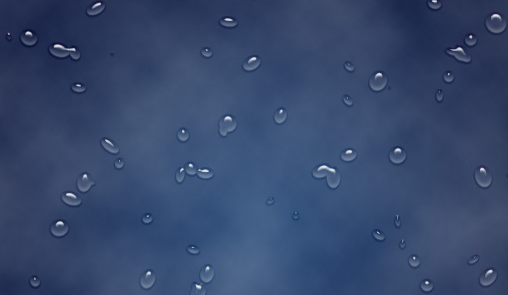
Ok langsung aja ke Tutorial
[tahap 1]
Buka photoshop, bikin kanvas baru File>New dengan isian seperti berikut
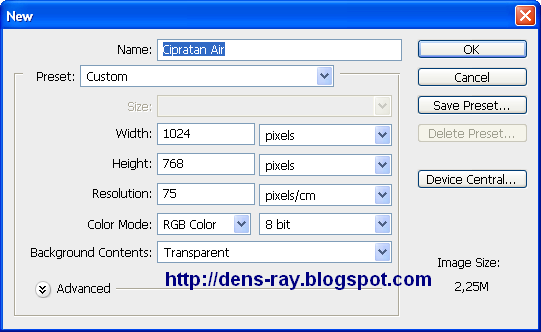
[tahap 2]
Warnai kanvas dengan warna putih tekan Ctrl+Delete di keyboard (pada posisi warna ditools default

[tahap 3]
Beri style dengan memilih Layer>Layer Style> Gradient Tool
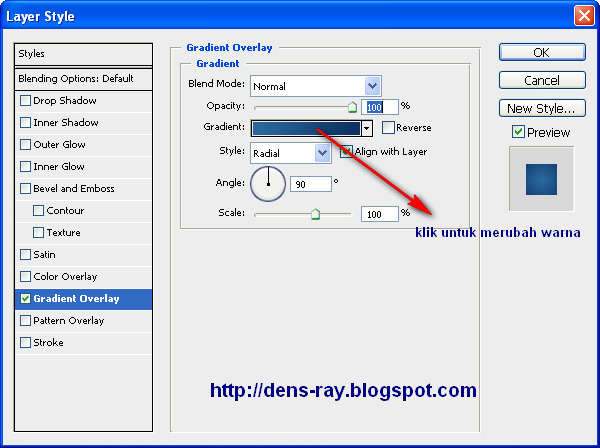
Seting warna
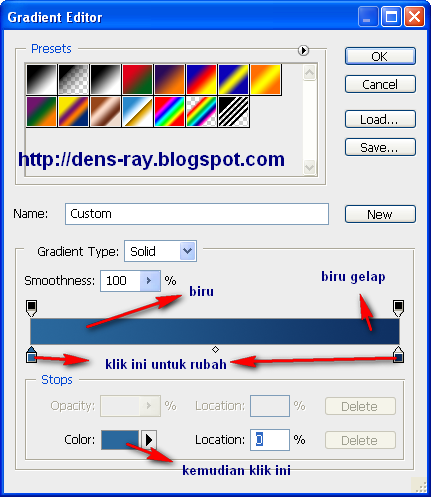
Setelah beres ngeset warna kemudian OK, OK, maka hasil sementara

[tahap 4]
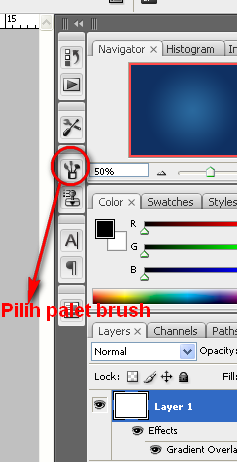
Pilih Brush Tool, kemudian pilih ikon brush pada Palet bar di kanan, seperti berikut
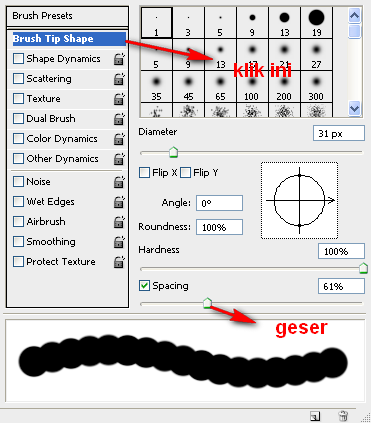
Atru Spacing brushnya
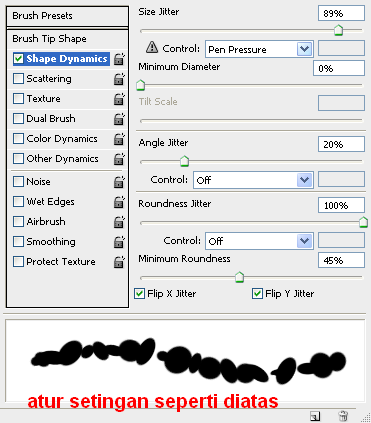
Pilih Shape Dynamics Brush
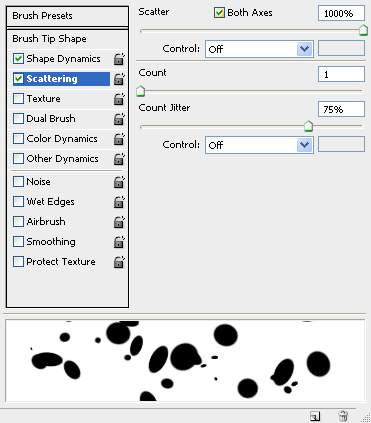
Pilih Scattering
Pilih juga Smootihing…
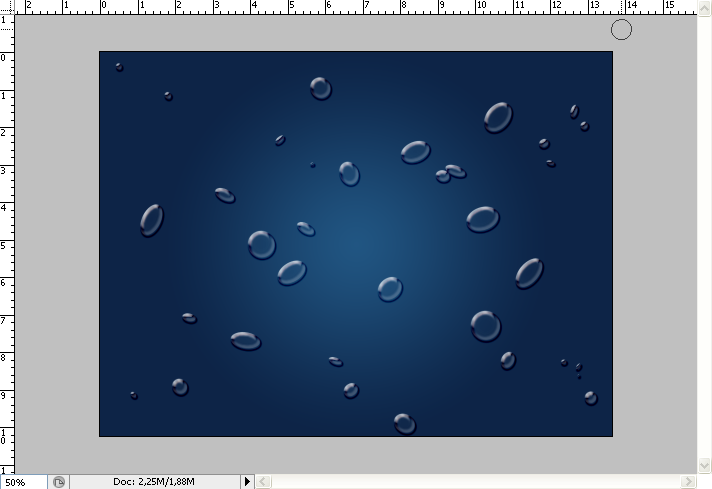 [tahap 5]
Buat Layer Baru, lalu Goreskan Brush di Kanvas
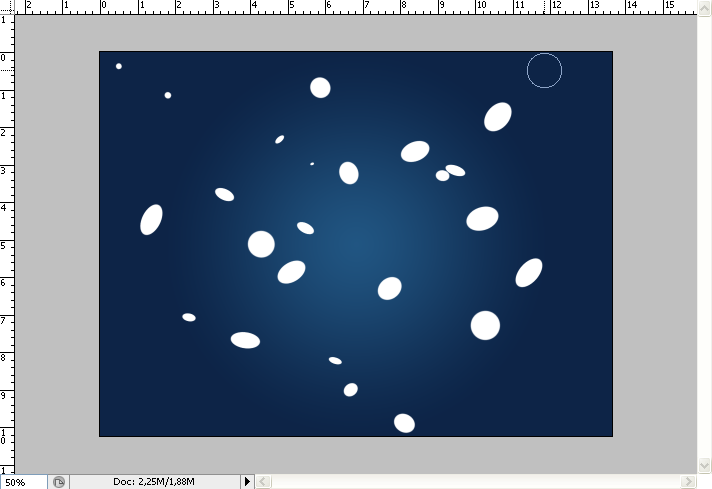
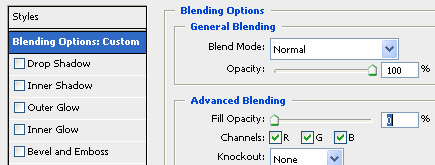
Pilih Layer > Layer Style > Blending Options , atur opacity ke o%
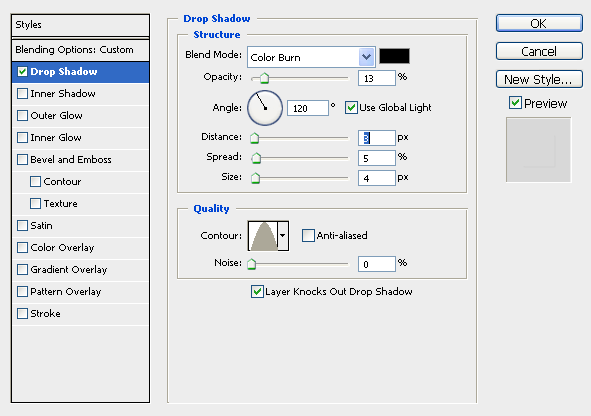
Pilih Drop Shadow, atur seperti berikut
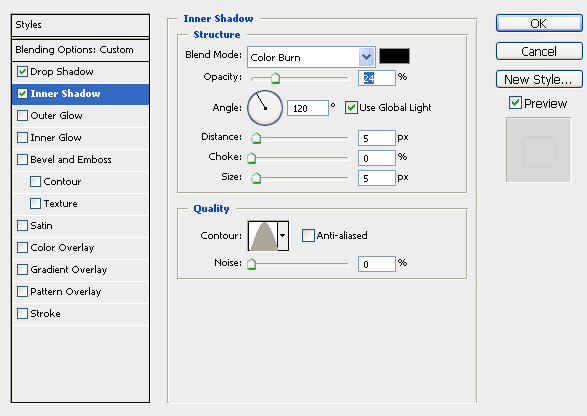
Pilih Inner Shadow , dan seting seperti berikut
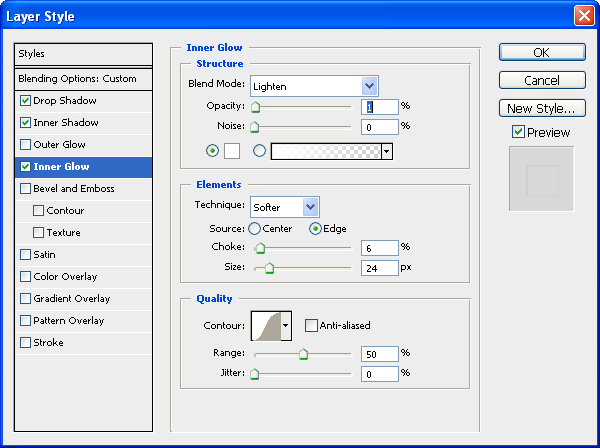
Pilih Inner Glow , seting seperti berikut
Pilih Bevel and Emboss, seting seperti berikut
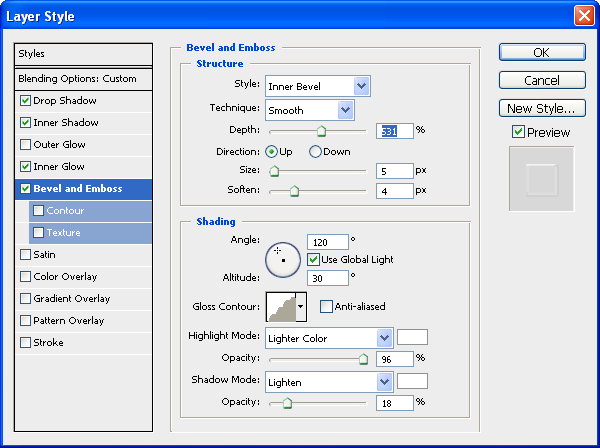
Dan, OK… setingan bisa di modifikasi sesuai kesuakaan
print foto dengan photoshop
tutorial photoshop cs4
edit photo di photoshop
belajar photoshop cs4
tutorial efek api photoshop
template blogspot karikatur
tutorial membuat logo
rahasia photoshop
photo-photo ka
About
Twitter Update
Featured Video
Labels
- Advertise
- Ayodance
- Contact Us
- Download Aplikasi
- Download GAME
- Download Mp3
- Download Software
- Download Template
- Download Template Blog
- Kode Warna
- Kumpulan Icon
- Lost Saga
- operating system
- Pantun Agama
- pantun humor
- pantun romantis
- pernak pernik blog
- Point Blank
- Sale Cheat
- Tips Blog
- tips blogger
- trik facebook
- trik handphone
- Tutorial Blog
- Tutorial Photoshop
Pages
Comments


Sponsors
Ramanda Saputra. Diberdayakan oleh Blogger.


